Grupa CG Jesteśmy częścią Grupy CG - poznaj pozostałe nasze usługi!

LinkedIn Instagram

LMS Bank Import

Przeznaczone dla LMS i LMS+

LMS import wyciągów bankowych

LMS Bank Import to import wyciągów bankowych do LMS: wczytuje pliki CSV i MT940, dopasowuje klientów i pokazuje listę do sprawdzenia. Po zatwierdzeniu wpłaty rachunek nadawcy przypisuje się do klienta automatycznie, więc kolejne przelewy z tego samego konta nie wymagają ręcznego mapowania. Salda aktualizują się dopiero po kliknięciu Zatwierdź wpłaty.

Wgraj, zweryfikuj, zatwierdź. Kontrola zostaje w zespole finansów.

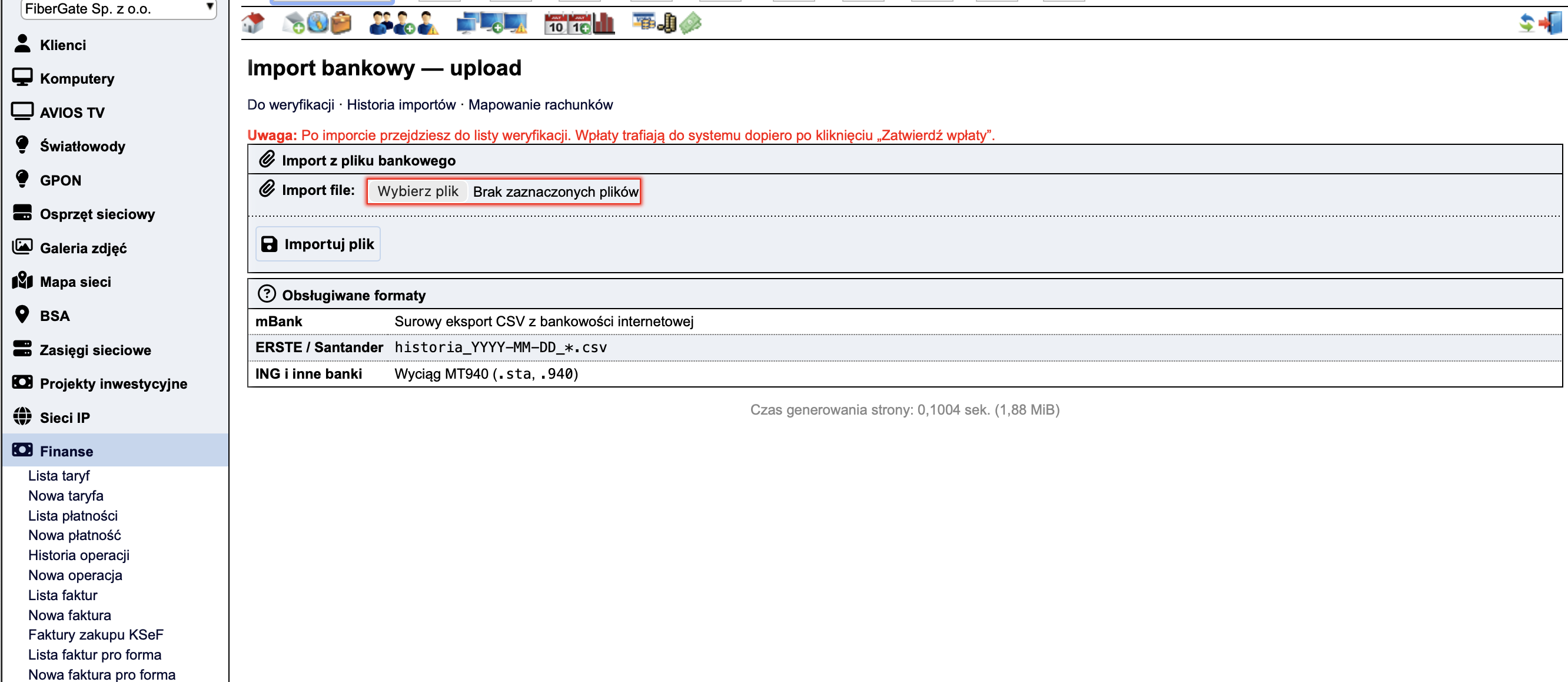
LMS import wyciągów bankowych — ekran uploadu z formatami CSV i MT940
Finanse → Import bankowy: wgrywasz plik prosto z banku.

Obsługiwane banki

Gotowe od razu pod formaty, z których operatorzy korzystają na co dzień.

LMS import wyciągów mBank

mBank

Surowy eksport CSV z bankowości internetowej (tylko wpływy). Brak konieczności wykupywania dostępu do MT940!

Szczegóły →
LMS import wyciągów ERSTE / Santander

ERSTE / Santander

Plik historia_YYYY-MM-DD_*.csv (tylko kwoty dodatnie)

Szczegóły →
LMS import wyciągów ING

ING

Wyciąg MT940 (.sta, .940, .mt940)

Szczegóły →

Potrzebujesz innego banku? Dodajemy go nieodpłatnie na podstawie przesłanego przykładowego pliku wyciągu.

Codzienny problem

Wpływy wpływają do banku codziennie. Ktoś musi je bezbłędnie i bez duplikatów zaksięgować w LMS.

Co zmienia LMS Bank Import

Proces dwuetapowy

Import wczytuje operacje na listę do weryfikacji. Salda zmieniają się dopiero po Zatwierdź wpłaty.

Inteligentne dopasowanie

Rozpoznawanie klienta po rachunku, numerze faktury, ID klienta w tytule (bezpiecznie — bez mylenia z numerem konta), imieniu/nazwisku lub nazwie firmy. Resztę poprawiasz na jednym ekranie.

Ochrona przed duplikatami

System rozpoznaje operacje już wcześniej zaimportowane i oznacza je jako duplikaty.

Ślad po imporcie

Historia importów ze statystykami pliku: operacje, dopasowane, duplikaty.

Współpraca z płatnościami i LMS Billtech

LMS Bank Import współpracuje z płatnościami w LMS oraz z wtyczką LMS Billtech — import wyciągów i płatności online w jednym obiegu rozliczeń.

LMS import / integracja mBank

Import wyciągu mBank CSV prosto z bankowości internetowej. Tylko operacje przychodzące, bez abonamentu MT940. Zastępuje stary moduł cashimportmbank.

  • Eksportuj surowy CSV z bankowości mBank (PRZYCHODZĄCY / PRZYCH.)
  • Wgraj plik w Finanse → Import bankowy
  • Dopasowanie klienta po rachunku, numerze faktury, ID klienta w tytule lub nazwie
  • Po zatwierdzeniu wpłaty rachunek nadawcy zapamiętuje się na kolejne importy
Zobacz pełny proces →
Logo mBank — LMS import wyciągów bankowych
Czy import mBank wymaga MT940?

Nie. Wystarczy surowy CSV z bankowości internetowej. Nie musisz wykupywać dostępu do MT940.

Czy zastępuje stary import mBank?

Tak. LMS Bank Import zastępuje cashimportmbank z weryfikacją przed zmianą sald.

Jakie operacje są importowane?

Tylko wpływy. Operacje wychodzące są pomijane.

LMS import / integracja Erste i Santander

Import plików ERSTE / Santander CSV o nazwie historia_YYYY-MM-DD_*.csv. Na listę trafiają tylko kwoty dodatnie.

  • Pobierz plik historia_*.csv z banku
  • Wgraj plik bez edycji w Excelu
  • System importuje wpływy i dopasowuje klientów
  • Duplikaty z poprzednich importów są oznaczane automatycznie
Zobacz pełny proces →
Logo Erste Bank — LMS import wyciągów bankowych
Jaki plik eksportować z ERSTE / Santander?

historia_YYYY-MM-DD_<numer_rachunku>.csv z eksportu banku.

Czy importują się przelewy wychodzące?

Nie. Wczytywane są tylko kwoty dodatnie (wpływy).

Czy mogę zweryfikować przed zaksięgowaniem?

Tak. Nic nie trafia na salda klientów, dopóki nie klikniesz Zatwierdź wpłaty.

LMS import / integracja ING

Import wyciągu ING MT940 (.sta, .940, .mt940) do LMS. Standardowy format SWIFT używany przez ING i inne banki.

  • Wyeksportuj wyciąg MT940 z bankowości ING
  • Wgraj plik .sta lub .940 w Finanse → Import bankowy
  • Operacje przychodzące pojawiają się na liście do weryfikacji
  • Opcjonalnie powiąż zatwierdzone wpłaty z fakturami
Zobacz pełny proces →
Logo ING — LMS import wyciągu MT940
Jaki format pliku ING jest obsługiwany?

MT940: .sta, .940 lub .mt940. Plik prosto z eksportu banku.

Czy MT940 działa też dla innych banków?

Tak. MT940 to standard. Wyślij przykładowy plik, jeśli potrzebujesz dodatkowego banku.

Jak zaimportować wyciąg ING do LMS?

Wyeksportuj MT940, wgraj w Import bankowy, zweryfikuj listę i kliknij Zatwierdź wpłaty.

Jak to działa krok po kroku

Krok 1

Wgraj wyciąg z banku

Wejdź w Finanse → Import bankowy, wybierz eksport wyciągu bankowego (CSV lub MT940) i kliknij Importuj plik. System wczytuje tylko operacje przychodzące.

LMS import wyciągów bankowych — ekran uploadu
Obsługiwane formaty widać na ekranie uploadu.

Krok 2

Zweryfikuj listę

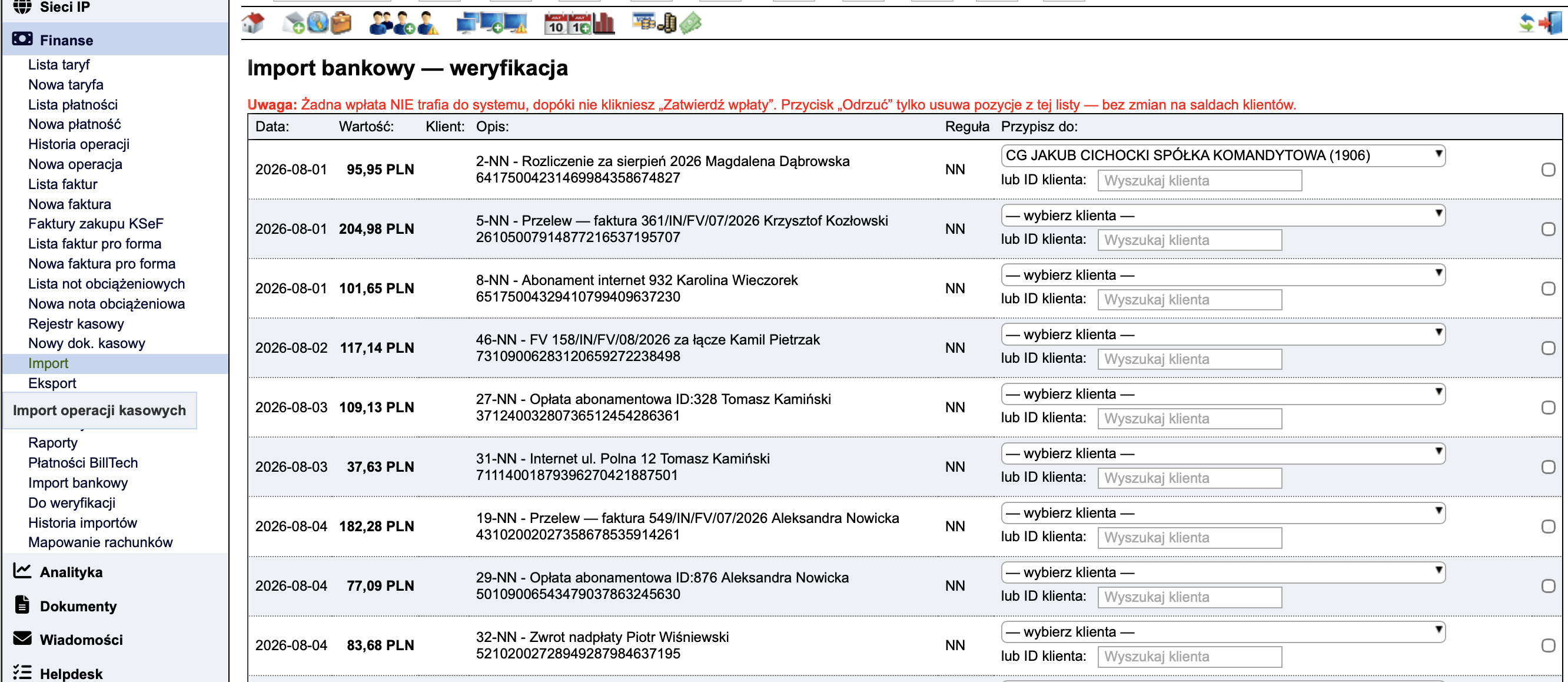
Finanse → Do weryfikacji pokazuje datę, kwotę, dopasowanego klienta, tytuł przelewu i regułę dopasowania. Odrzuć wybrane pozycje, zapisz ręczne wybory albo przygotuj listę do zatwierdzenia.

Lista weryfikacji importu bankowego z dopasowaniem klientów
Przy każdej pozycji widać sposób dopasowania klienta.

Krok 3

Zatwierdź wpłaty

Kliknij Zatwierdź wpłaty, żeby zapisać kwoty na saldach klientów w LMS. Rachunek nadawcy przypisuje się do klienta na kolejne importy. Opcjonalnie powiąż z fakturą. Odrzuć usuwa pozycje z listy bez zmiany sald.

Zatwierdzanie wpłat na ekranie weryfikacji
Nic nie trafia na salda bez Twojego potwierdzenia.

Krok 4

Rachunki uczą się po zatwierdzeniu

Nie musisz ręcznie mapować rachunków stałych płatników. Po zatwierdzeniu wpłaty system zapamiętuje rachunek nadawcy. Finanse → Mapowanie rachunków zostaje na wypadek, gdy chcesz dodać lub poprawić powiązanie z góry.

Mapowanie rachunku bankowego do klienta LMS
Ręczne mapowanie na wypadek, gdy chcesz ustawić powiązanie z góry.

Jak dopasowywany jest klient

Automatyczne dopasowanie klienta działa w kolejności:

  1. Rachunek nadawcy — zapisany w mapowaniu rachunków lub powiązany po wcześniejszej zatwierdzonej wpłacie
  2. Numer faktury LMS w tytule (…/IN/FV/…)
  3. ID klienta w tytule przelewu (np. ID:288, ID: 0545) — tylko gdy numer ID występuje jako osobna wartość z prefiksem ID:, a nie jako fragment dłuższego ciągu cyfr (np. numeru rachunku bankowego)
  4. Imię i nazwisko (osoba) / nazwa firmy
  5. Brak dopasowania → ręczna weryfikacja przed zatwierdzeniem wpłaty

Kody reguł na ekranie weryfikacji

NK

Znany rachunek

Rachunek nadawcy został powiązany po wcześniejszej zatwierdzonej wpłacie, jest w mapowaniu lub w zakładce bankowej klienta

NFV

Numer faktury

W tytule przelewu jest numer faktury LMS (…/IN/FV/…)

ID

ID klienta w tytule

W tytule przelewu jest oznaczone ID klienta (np. ID:288, ID: 0545). ID musi być osobną wartością z prefiksem ID:, a nie fragmentem numeru rachunku. Klient musi istnieć w LMS.

IN

Imię i nazwisko

W tytule występują imię i nazwisko klienta osoby fizycznej

NF

Nazwa firmy

W tytule występuje nazwa firmy (lastname w LMS)

NN

Ręcznie

Wybierz klienta z listy lub wpisz ID klienta

Dla kogo

Cena

2000 PLN netto

Wsparcie wdrożeniowe, jeśli potrzebne, rozliczamy godzinowo.

Dodatkowy format banku dodajemy nieodpłatnie na podstawie przykładowego pliku.

Wyślij zapytanie

Najczęstsze pytania

Jak zrobić LMS import wyciągów bankowych?

Wyeksportuj wyciąg z banku (mBank CSV, ERSTE / Santander historia_*.csv lub ING MT940), wgraj w Finanse → Import bankowy, zweryfikuj listę i kliknij Zatwierdź wpłaty.

Czy działa import wyciągu mBank do LMS?

Tak. Wgrywasz surowy CSV z bankowości mBank. Bez MT940. Po weryfikacji wpłaty trafiają na salda klientów.

Jak zaimportować wyciąg ING (MT940) do LMS?

Wyeksportuj MT940 (.sta / .940) z ING, wgraj w Import bankowy, sprawdź listę do weryfikacji i kliknij Zatwierdź wpłaty.

Czy wpłaty zapisują się automatycznie po wgraniu pliku?

Nie. Po imporcie dostajesz listę do weryfikacji. Salda aktualizują się dopiero po kliknięciu Zatwierdź wpłaty.

Jaki plik wyeksportować z banku?

mBank: surowy CSV z bankowości. ERSTE / Santander: historia_*.csv. ING i inne: MT940 (.sta / .940). Plik prosto z banku, bez ręcznej obróbki w Excelu.

Czy dodacie mój bank?

Tak. Wyślij przykładowy plik wyciągu, a format dodamy nieodpłatnie.

Co z duplikatami?

System oznacza je na liście. Nie zatwierdzają się ponownie.

Czy muszę ręcznie mapować rachunki nadawców?

Nie w przypadku stałych płatników. Po zatwierdzeniu wpłaty rachunek nadawcy przypisuje się do klienta i kolejny przelew dopasuje się automatycznie. Ręczne mapowanie zostaje na wypadek, gdy chcesz ustawić powiązanie z góry.

Czy LMS Bank Import współpracuje z płatnościami i LMS Billtech?

Tak. Wtyczka współpracuje z płatnościami w LMS oraz z wtyczką LMS Billtech — import wyciągów i płatności online w jednym obiegu rozliczeń.

LMS Bank Import jest częścią linii wtyczek finansowych i analitycznych dla operatorów ISP korzystających z LMS do zarządzania siecią.

Wróć do Wtyczki do LMS

Porozmawiajmy o LMS Bank Import

Interesujące mnie wtyczki i usługi

Wysłanie formularza nie jest zobowiązującym zamówieniem i nie przenosi Cię do płatności. Odezwiemy się z ofertą i kolejnymi krokami.

Polityka cookies

Polityka określa zasady korzystania przez portal internetowy z plików cookies.

Czym jest plik cookie?

Ciasteczka (ang. Cookies) są niewielkimi plikami, zapisywanymi i przechowywanymi na komputerze lub urządzeniu mobilnym użytkownika w trakcie odwiedzania stron www. Cookies nie umożliwiają personalnej identyfikacji osoby odwiedzającej witrynę . Nie ma w nich informacji, które mogłyby umożliwić taką identyfikację.

Administrator danych wykorzystuje Cookies w celu:

Administrator danych wykorzystuje 2 rodzaje plików cookies:

Session cookies (sesyjne) – są to pliki tymczasowe, przechowywane w urządzeniu użytkownika do czasu jego wylogowania lub opuszczenia strony internetowej.

Persistent cookies (stałe) – pliki te są przechowywane w urządzeniach użytkownika do czasu ich usunięcia przez samego użytkownika albo przez czas zdefiniowany w parametrach plików cookies.

Więcej na temat ciasteczek przeczytasz na ogólnodostępnej stronie http://wszystkoociasteczkach.pl/

Ciasteczka używane przez stronę cogitech.pl

Typ / źródło Nazwa Opis
ajs_user_id, _hjAbsoluteSessionInProgress, experimentation_subject_id, ajs_anonymous_id, _hjIncludedInPageviewSample, PHPSESSID Cogitech.pl Ciasteczka funkcjonalne, niezbędne do prawidłowego i pełnego korzystania strony.
_ga, _git, _gat, __utma, __utmb, __utmc, __utmz, __utmv, __utmt Google Analytics Wykorzystywane w celach analitycznych i marketingowych. Przechowują informacje statystyczne o interakcji użytkownika ze stroną

Pełne informacje o wszystkich ciasteczkach, jakie mogą się pojawić w związku używaniem przez nas Google Analytics, znajdziesz tutaj.

CONSENT, SEARCH_SAMESITE, APISID, SSID, SAPISID, Secure-3PAPISID, SID, HSID, CONSENT, Secure-3PSID, Secure-3PSIDCC, ANID, NID, 1P_JAR, SIDCC, OTZ Pozostałe usługi Google (np. YouTube) Wykorzystywane w celach funkcjonalnych,  analitycznych i marketingowych. Przechowują m.in. preferencje użytkowników dotyczące ustawień oraz wspierają bezpieczne korzystanie z usług Google.


Jeżeli chcesz skontaktować się z Administratorem, w celu uzyskania dodatkowych informacji o stosowanych przez nas plikach cookies, możesz to zrobić drogą mailową wysyłając zapytanie na adres mailowy: iodo@cogitech.pl.

Polityka Prywatności


Realizując prawo do prywatności Państwa danych wprowadzamy niniejszy dokument zwany Polityką Prywatności. Polityka Prywatności ma na celu przybliżenie zasad przetwarzania danych osobowych.

Niniejszą klauzulę informacyjną kierujemy do wszystkich osób fizycznych. Adresatami dokumentu mogą być: 

Administratorem Państwa danych jest CG Jakub Cichocki Sp.k. z siedzibą w Poznaniu przy ul. Pszczelnej 30A (61-658 Poznań), wpisana do Rejestru przedsiębiorców Krajowego Rejestru Sądowego przez Sąd Rejonowy Poznań – Nowe Miasto i Wilda w Poznaniu, Wydział VIII Gospodarczy Krajowego Rejestru Sądowego pod numerem KRS: 0000441224, NIP: 9721246664.

Jeżeli chcesz skontaktować się z Administratorem, w celu uzyskania dodatkowych informacji o przetwarzaniu Twoich danych osobowych, możesz to zrobić droga mailową wysyłając zapytanie na adres mailowy: iodo@cogitech.pl.

Informacje te mogą dotyczyć:

W związku z powyższym Administrator może korzystać z usług osób trzecich np. Gogle Analytics. Podmioty trzecie posiadają odrębne polityki prywatności, w których opisują sposób przetwarzania oraz wykorzystywania danych. 

Przetwarzanie danych jest niezbędne do prowadzenia rozmów, negocjacji, zawarcia, wykonania oraz dokonania zmian umowy.

Kontakt z użytkownikami w celu poinformowania o aktualnych nowościach i promocjach, którymi Klienci mogą być zainteresowani. W przypadku wyrażenia zgodny na przesyłanie usług newsletter, przekazujemy informację za jego pośrednictwem. Użytkownik w każdej chwili ma prawo do rezygnacji z usługi. 

Rekrutując nowych pracowników, dane przetwarzamy w celu prawidłowego przebiegu procesu. Każdy kandydat w przesłanych dokumentach aplikacyjnych wyraża zgodę na przetwarzanie danych osobowych poprzez dołączenie klauzuli informacyjnej „Wyrażam zgodę na przetwarzanie moich danych osobowych przez CG Jakub Cichocki sp. k. z siedzibą w Poznaniu dla potrzeb niezbędnych do realizacji procesu obecnych oraz przyszłych rekrutacji zgodnie z Rozporządzeniem Parlamentu Europejskiego i Rady (UE) 2016/679 z dnia 27 kwietnia 2016 r. w sprawie ochrony osób fizycznych w związku z przetwarzaniem danych osobowych i w sprawie swobodnego przepływu takich danych oraz uchylenia dyrektywy 95/46/WE (RODO)”. Za uprzednią zgodą kandydata umieszczamy jego dane w naszej wewnętrznej bazie, aby umożliwić mu wzięcie udziału w przyszłych rekrutacjach. Czas przechowywania dokumentów w wewnętrznej bazie wynosi 3 lata. 

Przetwarzanie danych ma na celu zapewnienie prawidłowej i płynnej obsługi kadrowo-płacowej, zarządzanie zespołem oraz dokonywanie niezbędnych rozliczeń.

Dane przetwarzane są wyłącznie w okresie, w którym jest to konieczne do realizacji zapisów umowy lub w okresie wynikającym z innych przepisów, gdy stanowią one podstawę do ich przetwarzania.

Cofnięcie zgody na przetwarzanie danych może nastąpić w dowolnym momencie bez wpływu na zgodność z prawem dotychczasowego przetwarzania tych danych przez Administratora.

Dane przechowywane są przez czas obowiązywania umowy oraz po jej zakończeniu w celach:

Maksymalny czas przechowywania danych to 10 lat od dnia zakończenia umowy, chyba że przepisy stanowią inaczej.

Zasady związane z realizacją wskazanych uprawnień zostały opisane szczegółowo w art. 16 – 21 RODO.

Administrator, zgodnie z wdrożoną Polityką Bezpieczeństwa, prowadzi stałą analizę ryzyka i zapewnia przetwarzanie danych osobowych w najmniejszym wymaganym zakresie, w szczególności poprzez udostępnienie danych jedynie osobom upoważnionym i w zakresie koniecznym do wykonania zadań. 

Administrator podejmuje środki techniczne i organizacyjne, aby dane były przetwarzane z zachowaniem najwyższego bezpieczeństwa, jak również podejmuje niezbędne działania, aby podmioty zewnętrzne przetwarzające dane, robiły to z zachowaniem przynajmniej takich samych środków bezpieczeństwa. 

Każdemu użytkownikowi przysługuje prawo złożenia skargi w biurze Prezesa Urzędu Ochrony Danych Osobowych , ul. Stawki 2, 00-986 Warszawa.

Skip to content